
Khi kết nối tài khoản Gmail hoặc Google Workspace để gửi email tự động từ Website WordPress, phần mềm kế toán (MISA), Outlook hoặc các đoạn mã lập trình (PHP, Python, Node.js), việc sử dụng mật khẩu chính của tài khoản Google sẽ luôn bị hệ thống báo lỗi đăng nhập thất bại. Nguyên nhân là vì Google đã chính thức chặn tính năng “Cho phép ứng dụng kém an toàn” (Less Secure Apps) để đảm bảo an ninh.
Để khắc phục điều này, giải pháp an toàn và duy nhất hiện nay là sử dụng Mật khẩu ứng dụng (Google App Password). Bài viết này sẽ hướng dẫn bạn chi tiết từ A – Z cách tạo và sử dụng mật khẩu ứng dụng cho cả tài khoản Gmail cá nhân lẫn Google Workspace mới nhất năm 2026.
Mật khẩu ứng dụng Google (App Password) là gì? Tại sao phải dùng?
Mật khẩu ứng dụng của Google (Google App Password) là một chuỗi mã bảo mật ngẫu nhiên gồm 16 ký tự chữ cái do chính Google cấp phát. Chuỗi ký tự này đóng vai trò như một chìa khóa riêng biệt, cấp quyền cho một ứng dụng hoặc thiết bị bên thứ 3 truy cập hòm thư Gmail của bạn mà không cần nhập mật khẩu chính và không làm lộ thông tin tài khoản Google của bạn.
💡 Khi nào bạn bắt buộc phải dùng Mật khẩu ứng dụng?
- Cấu hình gửi email thông báo đơn hàng, biểu mẫu liên hệ trên Website WordPress (qua các plugin như WP Mail SMTP, FluentSMTP, Easy WP SMTP).
- Kết nối Gmail vào phần mềm kế toán, phần mềm hóa đơn điện tử (MISA, Fast, Viettel, VNPT…).
- Đồng bộ email trên các ứng dụng máy tính cũ như Microsoft Outlook, Mozilla Thunderbird.
- Lập trình viên viết mã nguồn gửi email tự động qua giao thức SMTP bằng PHP (PHPMailer), Python (smtplib), NodeJS (Nodemailer), C#, Java…
Điều kiện bắt buộc trước khi tạo mật khẩu ứng dụng
Google đặt ra tiêu chuẩn bảo mật nghiêm ngặt: bạn bắt buộc phải bật tính năng Xác minh 2 bước (2-Step Verification – 2FA) cho tài khoản Google của mình thì mục “Mật khẩu ứng dụng” mới hiển thị.
- Đối với tài khoản Gmail cá nhân (@gmail.com): Bạn chỉ cần kích hoạt xác minh 2 bước bằng số điện thoại hoặc ứng dụng Google Authenticator là tạo được ngay.
- Đối với tài khoản Google Workspace (Email công ty dạng @tenmien.com): Quản trị viên (Super Admin) của doanh nghiệp phải bật quyền cho phép thành viên sử dụng 2FA và mật khẩu ứng dụng trong trang quản trị admin.google.com (Xem hướng dẫn chi tiết ở mục 5).
Hướng dẫn chi tiết cách tạo mật khẩu ứng dụng Google (Gmail)
Cách 1: Truy cập đường dẫn tắt trực tiếp (Nhanh nhất)
Đây là cách nhanh gọn nhất, chỉ mất chưa đầy 30 giây:
- Đăng nhập tài khoản Google cần tạo mật khẩu.
- Mở một tab mới trên trình duyệt và truy cập thẳng vào liên kết: https://myaccount.google.com/apppasswords
- Nếu hệ thống yêu cầu xác minh lại mật khẩu, bạn chỉ cần nhập mật khẩu Gmail chính để xác nhận.
- Tại ô Tên ứng dụng, nhập tên gợi nhớ (ví dụ:
Website WordPress) rồi nhấn nút Tạo (Create).
Cách 2: Thao tác từng bước trong bảng điều khiển Tài khoản Google
Nếu bạn muốn thao tác trực quan qua các menu của Google:
Bước 1: Truy cập mục Bảo mật trong Tài khoản Google
Truy cập vào trang quản lý tài khoản myaccount.google.com. Tại menu bên trái, chọn thẻ Bảo mật (Security). Kiểm tra mục Cách bạn đăng nhập vào Google và chắc chắn rằng tính năng Xác minh 2 bước đang ở trạng thái Đã bật.
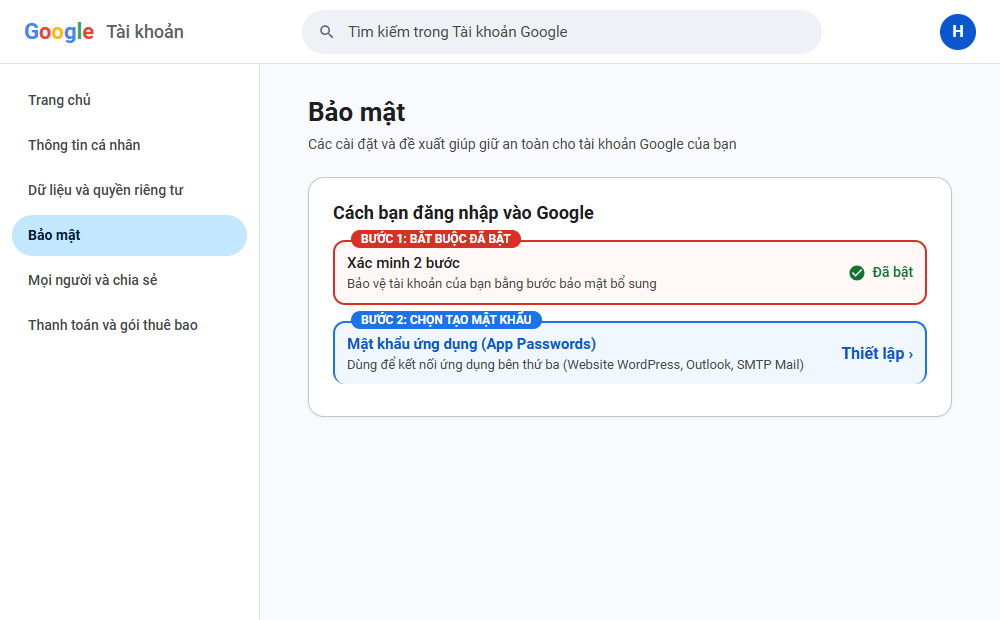 Bước 1: Bật Xác minh 2 bước và tìm chọn Mật khẩu ứng dụng
Bước 2: Chọn Mật khẩu ứng dụng và đặt tên
Sau khi bấm vào mục Mật khẩu ứng dụng, tại ô nhập tên, bạn hãy điền tên ứng dụng hoặc dịch vụ mà bạn chuẩn bị cấp quyền (Ví dụ: Website WordPress - SMTP Mail). Sau đó nhấn nút Tạo (Create).
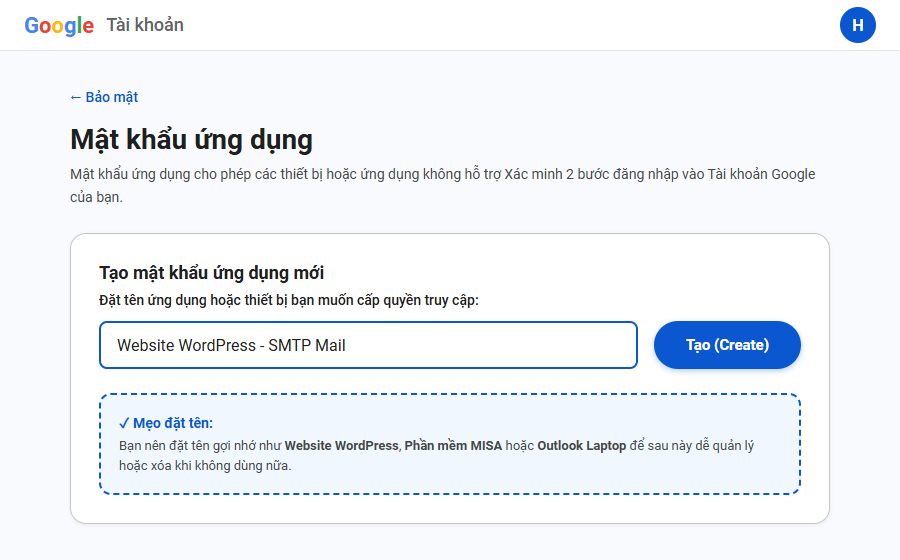 Bước 2: Đặt tên gợi nhớ cho ứng dụng và bấm Tạo
Bước 3: Sao chép chuỗi mật khẩu 16 ký tự
Google sẽ mở một cửa sổ thông báo mật khẩu ứng dụng đã được tạo thành công. Bạn sẽ nhìn thấy một chuỗi gồm 16 ký tự chữ cái trên ô màu vàng (ví dụ: vbnm klpo qwer zxsa). Hãy sao chép (Copy) và lưu chuỗi ký tự này lại vào một nơi an toàn, sau đó nhấn Xong (Done).
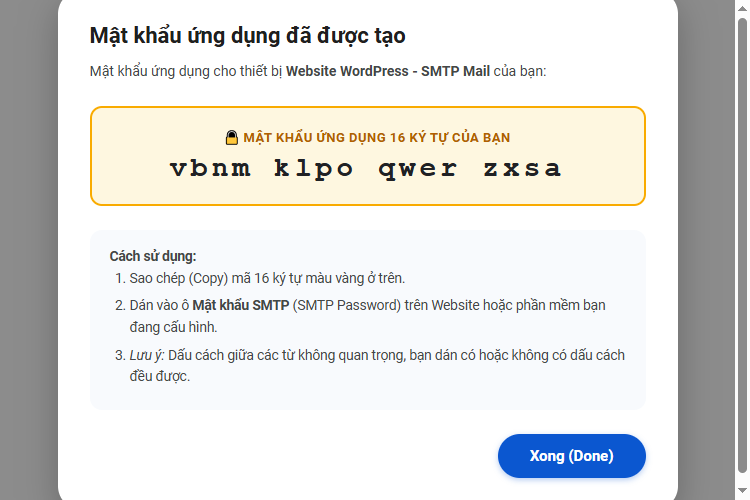 Bước 3: Lưu lại chuỗi 16 ký tự mật khẩu ứng dụng
Bảng thông số cấu hình SMTP Gmail (Dành cho Website & Phần mềm)
Sau khi đã có mật khẩu ứng dụng 16 ký tự, bạn sử dụng bộ thông số chuẩn sau đây để điền vào phần mềm gửi email hoặc plugin SMTP trên website:
| Thông số (Settings) | Giá trị cấu hình (Value) |
|---|---|
| SMTP Host / Server | smtp.gmail.com |
| Phương thức mã hóa (Encryption) | TLS (hoặc SSL) |
| Cổng kết nối (SMTP Port) | Cổng 587 (đối với TLS) hoặc 465 (đối với SSL) |
| Yêu cầu xác thực (Authentication) | Chọn Yes (Có) |
| Tên đăng nhập (Username) | Địa chỉ Gmail đầy đủ (Ví dụ: yourname@gmail.com) |
| Mật khẩu (Password) | Dán chuỗi 16 ký tự mật khẩu ứng dụng vừa tạo ở Bước 3 (Không dùng mật khẩu Gmail chính) |
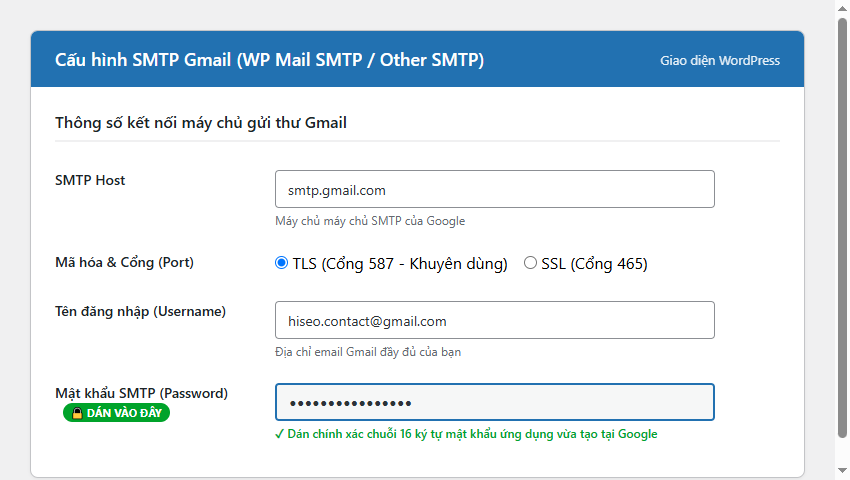
Ví dụ cấu hình thực tế trên plugin WP Mail SMTP của WordPress
5. Cách bật Mật khẩu ứng dụng cho tài khoản Google Workspace (Email công ty)
Nếu bạn đang sử dụng email doanh nghiệp theo tên miền riêng chạy trên hạ tầng Google Workspace mà khi vào link tạo mật khẩu bị báo lỗi “Chế độ cài đặt này không khả dụng cho tài khoản của bạn”, nguyên nhân là do Quản trị viên (Admin) chưa cấp quyền. Admin tổ chức cần thao tác như sau:
- Truy cập vào trang quản trị Google Admin: admin.google.com bằng tài khoản Quản trị viên cấp cao (Super Admin).
- Từ menu chính bên trái, chọn Bảo mật (Security) > Xác thực (Authentication) > Xác minh 2 bước (2-Step Verification).
- Tại phần thiết lập chính sách, chọn đơn vị tổ chức (Organizational Unit) phù hợp và tích chọn Cho phép người dùng bật tính năng Xác minh 2 bước.
- Tiếp tục kiểm tra mục Mật khẩu ứng dụng (App passwords) và chọn Bật (Turn ON) cho phép người dùng trong tổ chức tạo mật khẩu ứng dụng.
- Nhấn Lưu (Save). Sau khi lưu, nhân viên có thể chờ từ 10 – 15 phút là đã có thể tạo mật khẩu ứng dụng bình thường.
6. Những câu hỏi thường gặp (FAQ) & Xử lý lỗi
❓ 1. Mật khẩu 16 ký tự có khoảng cách (dấu cách) thì khi dán có cần xóa đi không?
Trả lời: Google hiển thị mật khẩu thành 4 nhóm 4 chữ cái cách nhau bằng dấu cách (ví dụ: abcd efgh ijkl mnop) chỉ nhằm mục đích giúp người dùng dễ nhìn hơn. Khi bạn copy và dán vào phần mềm hoặc website, bạn có thể để nguyên dấu cách hoặc xóa đi đều được, hệ thống đều nhận diện chính xác.
❓ 2. Một tài khoản Google được tạo tối đa bao nhiêu mật khẩu ứng dụng?
Trả lời: Google cho phép bạn tạo nhiều mật khẩu ứng dụng cho các dịch vụ khác nhau. Lời khuyên tốt nhất là bạn nên tạo riêng mỗi ứng dụng một mật khẩu (ví dụ: 1 cái cho Website A, 1 cái cho Website B, 1 cái cho phần mềm kế toán). Nếu chẳng may một website bị rò rỉ mã, bạn chỉ cần xóa mật khẩu của website đó mà không làm ảnh hưởng đến các ứng dụng còn lại.
❓ 3. Làm thế nào để thu hồi hoặc xóa mật khẩu ứng dụng khi không dùng nữa?
Trả lời: Bạn chỉ cần truy cập lại đường dẫn myaccount.google.com/apppasswords. Tại danh sách các mật khẩu ứng dụng đã tạo, hãy nhấn vào biểu tượng Thùng rác (Xóa) bên cạnh tên ứng dụng muốn hủy bỏ. Ngay lập tức, ứng dụng đó sẽ bị ngắt kết nối khỏi tài khoản Gmail của bạn.
❓ 4. Tại sao đã nhập đúng mật khẩu ứng dụng mà SMTP vẫn báo lỗi “Authentication failed”?
Trả lời: Hãy kiểm tra 3 điểm sau: (1) Bạn đã nhập đúng tên đăng nhập là toàn bộ địa chỉ email (bao gồm cả đuôi @gmail.com) chưa; (2) Cổng kết nối và phương thức mã hóa đã chuẩn chưa (587 đi với TLS, hoặc 465 đi với SSL); (3) Một số đơn vị cung cấp hosting chặn cổng 587/465 ở tường lửa ra (outbound port), bạn cần liên hệ nhà cung cấp hosting mở cổng kết nối SMTP.
Hy vọng bài viết này đã giúp bạn hiểu rõ bản chất và dễ dàng tạo mật khẩu ứng dụng Google thành công để kết nối cho website và các ứng dụng của mình. Nếu gặp khó khăn trong quá trình cấu hình, hãy để lại bình luận bên dưới để được hỗ trợ nhanh nhất!
